Tối ưu ảnh chuẩn SEO cho website: 7 bước từ kích thước đến Rank Math
Ảnh giúp bài viết dễ đọc và làm sản phẩm trông thật hơn. Nhưng ảnh cũng thường là phần nặng nhất của trang: một tấm PNG tạo bằng AI có thể nặng 5–6 MB, gấp nhiều lần toàn bộ chữ và mã của trang cộng lại. Ảnh nặng làm trang chậm, khách dễ bỏ đi trước khi thấy nội dung, và trải nghiệm tải trang cũng là một trong các tín hiệu Google dùng khi xếp hạng.
Bài này hướng dẫn tối ưu ảnh chuẩn SEO cho website WordPress qua 7 bước, theo đúng thứ tự làm việc: chọn định dạng, chọn kích thước theo vị trí, nén ảnh, đặt tên file, viết alt, tải lên đúng cách và cấu hình Rank Math.
Tóm tắt nhanh
- Xuất ảnh WebP trước khi tải lên. Logo dùng SVG.
- Ảnh rộng khoảng gấp đôi ô hiển thị để nét trên điện thoại.
- Ảnh đại diện tỉ lệ 1200:630 để chia sẻ Facebook, Zalo không bị cắt.
- Tên file không dấu, nối bằng gạch ngang. Alt tả đúng nội dung ảnh.
- Ảnh đầu trang tải ngay, ảnh phía dưới tải chậm (lazy load).
Vì sao cần tối ưu ảnh chuẩn SEO?
Tối ưu hình ảnh mang lại ba lợi ích.
Tốc độ tải trang
Ảnh lớn đầu trang thường quyết định chỉ số LCP. Google xếp LCP không quá 2,5 giây vào mức tốt.
Google hiểu nội dung ảnh
Tên file, alt và đoạn chữ quanh ảnh giúp ảnh xuất hiện trên Google Hình ảnh.
Chia sẻ mạng xã hội
Ảnh đúng tỉ lệ hiện trọn vẹn khi gửi link qua Facebook, Zalo.
Ảnh chưa tối ưu là một trong những lý do thường gặp nhất khiến website bị chậm. Google giải thích chi tiết về chỉ số này trong tài liệu Largest Contentful Paint.
Bước 1: Chọn định dạng ảnh, WebP là mặc định
Với phần lớn website hiện nay, WebP là lựa chọn mặc định. Theo Google, ảnh WebP nhẹ hơn ảnh JPG cùng chất lượng khoảng 25–34%, và mọi trình duyệt phổ biến đều hiển thị được.
| Định dạng | Nên dùng cho | Lưu ý |
|---|---|---|
| WebP | Ảnh chụp, ảnh AI, banner, ảnh chụp màn hình | Định dạng mặc định, hỗ trợ cả nền trong suốt |
| AVIF | Khi cần ảnh nhẹ hơn nữa | Nén tốt hơn WebP nhưng xuất chậm hơn, một số công cụ chưa hỗ trợ. WordPress hỗ trợ từ bản 6.5 |
| JPG | Khi công cụ không xuất được WebP | Nặng hơn WebP, nên đổi sang WebP trước khi tải lên |
| PNG | Hình đồ hoạ ít màu cần nền trong suốt | Ảnh chụp lưu PNG rất nặng, tránh dùng |
| SVG | Logo, biểu tượng | Nét ở mọi cỡ. WordPress mặc định chặn tải SVG vì lý do bảo mật, cần người kỹ thuật cấu hình |
Bước 2: Kích thước ảnh theo từng vị trí
Nguyên tắc chung: xuất ảnh rộng khoảng gấp đôi ô hiển thị trên màn hình. Điện thoại và phần lớn laptop đời mới có mật độ điểm ảnh gấp đôi, nên một ô rộng 950px cần ảnh gần 1900px mới nét.
Bạn chỉ cần tải lên một file lớn. WordPress tự tạo các bản nhỏ hơn (300, 768, 1024, 1536px…) và dùng thuộc tính srcset để điện thoại chỉ tải bản vừa đủ.
| Vị trí ảnh | Kích thước gợi ý | Dung lượng nên dưới |
|---|---|---|
| Ảnh đại diện, ảnh chia sẻ | 1920 × 1008 (tỉ lệ 1200:630, tối thiểu 1200 × 630) | 200 KB |
| Ảnh trong bài viết | Rộng 1600–1920px, cao tuỳ nội dung | 200 KB |
| Banner, ảnh bìa tràn màn hình | Rộng 2560–3200px | 300 KB |
| Ảnh thẻ, ảnh nhỏ trong danh sách | Rộng 800px | 100 KB |
| Logo | SVG, hoặc WebP cao gấp đôi chiều cao hiển thị | 20 KB |
Mặc định WordPress tự thu nhỏ ảnh rộng hơn 2560px. Giao diện (theme) có thể đổi con số này, nên hãy hỏi người làm website giới hạn của trang bạn.
Banner tràn màn hình: chừa chỗ cho chữ
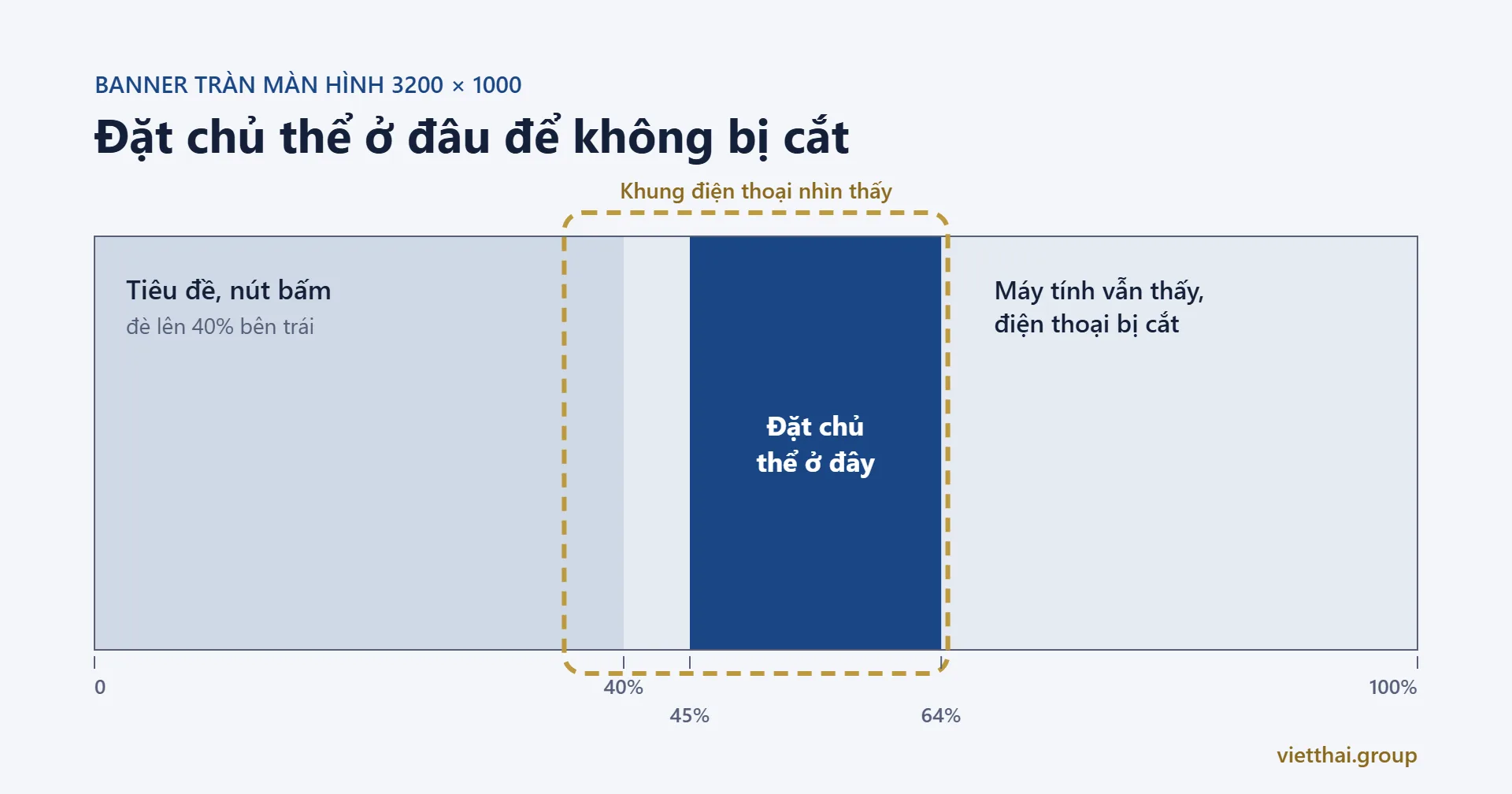
Banner thường có tiêu đề đè lên một bên. Trên điện thoại, khung banner gần như vuông nên chỉ còn thấy phần giữa ảnh. Hãy đặt chủ thể chính ở khoảng giữa, để trống phía có chữ, và không đặt chữ trong ảnh. Chữ trong ảnh bị cắt trên điện thoại, và Google không đọc được nó như chữ thật trên trang.
Bước 3: Nén ảnh và xuất WebP bằng Squoosh
Squoosh là công cụ nén ảnh miễn phí của Google. Công cụ chạy ngay trong trình duyệt, ảnh được xử lý trên máy bạn chứ không gửi lên máy chủ.
- Cắt ảnh đúng tỉ lệ trước bằng Canva, Photoshop hoặc công cụ cắt ảnh bất kỳ.
- Mở Squoosh, kéo ảnh vào.
- Bật Resize, nhập bề ngang theo bảng kích thước ở trên.
- Ở mục Compress chọn WebP. Quality 75–80 cho ảnh chụp và ảnh AI, 90 cho ảnh chụp màn hình có chữ nhỏ.
- Xem dung lượng ở góc dưới. Nếu còn vượt mức, hạ Quality mỗi lần 5 điểm và dừng khi ảnh bắt đầu nhoè.
- Tải về, đặt tên file theo quy tắc bên dưới rồi mới tải lên website.
Ảnh tạo bằng AI như Gemini hay ChatGPT thường là PNG nặng vài MB. Luôn nén qua bước này trước khi đăng.
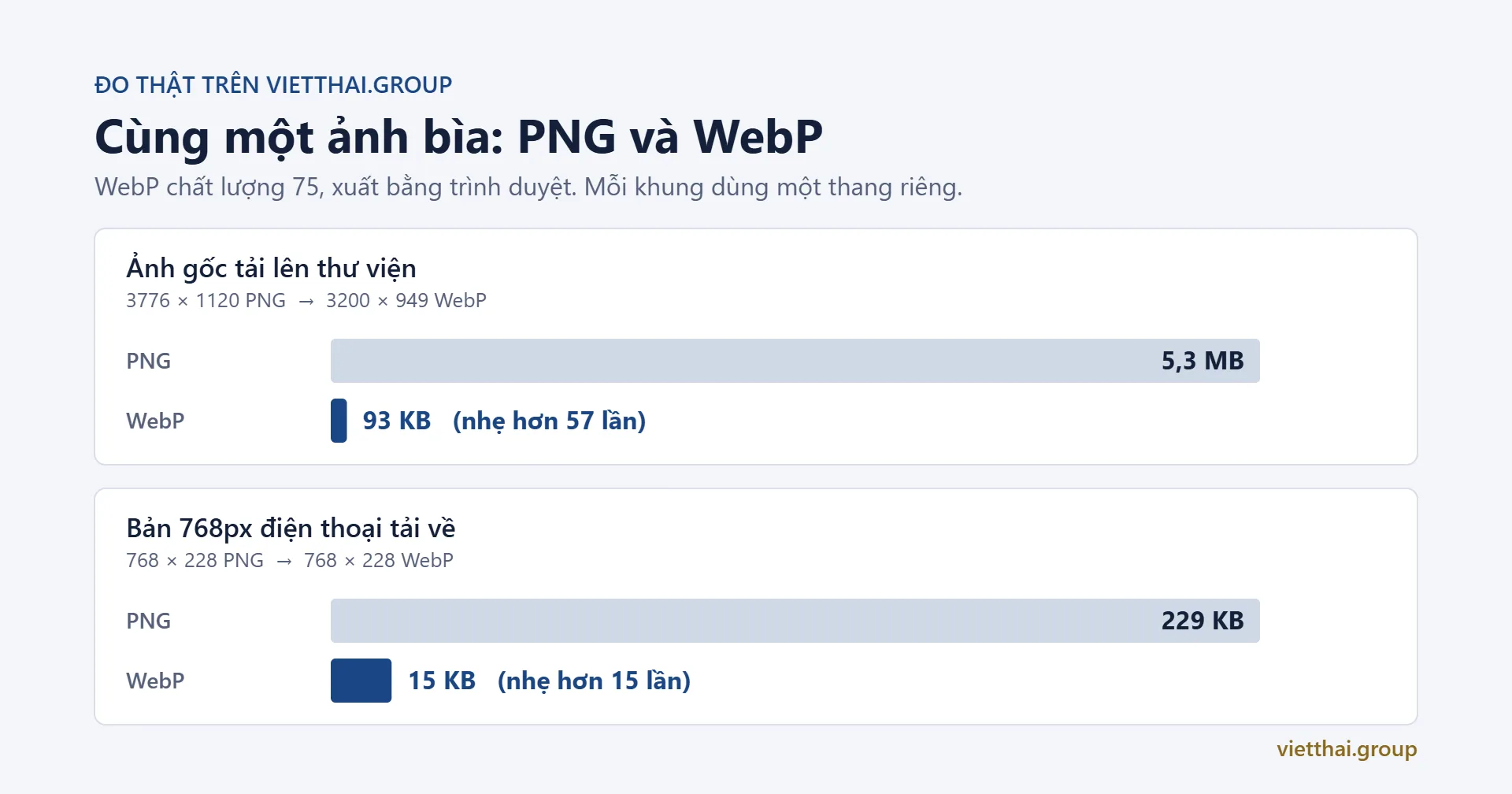
Ví dụ thật trên chính website này: một ảnh bìa PNG rộng 3776px nặng 5,3 MB. Nén ảnh lại thành WebP rộng 3200px, chất lượng 75, chỉ còn 93 KB mà mắt thường không thấy khác biệt. Bản 768px mà điện thoại tải về giảm từ 229 KB xuống 15 KB.
Bước 4: Đặt tên file ảnh
Theo hướng dẫn SEO hình ảnh của Google, tên file giúp Google đoán ảnh nói về gì. WordPress còn lấy tên file làm đường dẫn của ảnh, và đường dẫn này không đổi được sau khi tải lên. Vì vậy hãy đặt tên trước.
- Chữ thường, không dấu, các từ nối bằng dấu gạch ngang.
- Dài 3–6 từ, tả đúng nội dung ảnh, có từ khoá khi phù hợp.
- Không dùng tên do máy ảnh hay công cụ tự đặt như
IMG_2034.jpghayGemini_Generated_Image.png.
Ví dụ tên đạt: thiet-ke-website-thuong-mai-dien-tu.webp, giao-dien-phan-mem-quan-tri-doanh-nghiep.webp.
Bước 5: Viết thẻ alt cho ảnh
Alt (văn bản thay thế) là đoạn chữ mô tả ảnh. Trình đọc màn hình đọc nó cho người khiếm thị, và Google dùng nó để hiểu ảnh. Trong WordPress, alt nằm ở ô Văn bản thay thế của khối Ảnh hoặc trong Thư viện.
- Tả đúng cái có trong ảnh, dài khoảng 5–15 từ.
- Đưa từ khoá chính vào alt của ít nhất một ảnh, khi nó đúng với ảnh. Không nhồi từ khoá vào mọi ảnh.
- Không mở đầu bằng “Hình ảnh” hay “Ảnh minh hoạ”. Trình đọc màn hình đã tự báo đây là ảnh.
- Ảnh chỉ để trang trí thì để trống alt.
| Alt chưa tốt | Alt tốt hơn |
|---|---|
| seo | Biểu đồ lượt truy cập từ Google tăng dần qua từng tháng |
| Hình ảnh thiết kế website | Giao diện website thương mại điện tử trên máy tính và điện thoại |
| thiết kế web, làm web giá rẻ, web đẹp | Nhân viên kiểm tra giao diện website trên máy tính bảng |
Bước 6: Tải ảnh lên WordPress đúng cách
- Dùng khối Ảnh để tải file lên, không chèn ảnh bằng đường dẫn từ website khác.
- Ở mục Liên kết của khối Ảnh, chọn “Không” nếu không cần phóng to ảnh.
- Chú thích dưới ảnh chỉ viết khi cần giải thích hoặc ghi nguồn.
- Chỉ dùng ảnh bạn có quyền sử dụng: ảnh tự chụp, ảnh mua bản quyền hoặc ảnh miễn phí có giấy phép rõ ràng.
Tải chậm (lazy load) và ảnh đầu trang
WordPress tự thêm loading="lazy" để ảnh phía dưới chỉ tải khi người xem cuộn tới. Riêng ảnh lớn đầu trang phải tải ngay, vì nó quyết định chỉ số LCP. Từ bản 6.3, WordPress tự đánh dấu ưu tiên tải cho ảnh này.
Plugin cache như LiteSpeed Cache có thể ép tải chậm cả ảnh đầu trang. Khi đó cần loại trừ ảnh này khỏi lazy load, ví dụ thêm thuộc tính data-no-lazy="1". Website này từng gặp đúng lỗi đó: ảnh đầu trang chủ phải chờ JavaScript chạy xong mới bắt đầu tải. Gắn thuộc tính trên là ảnh được tải ngay từ đầu.
Bước 7: Cấu hình Rank Math cho ảnh
Rank Math là plugin SEO phổ biến cho WordPress. Với ảnh, có năm chỗ cần để ý.
Hai mục kiểm tra khi soạn bài
Trong hộp phân tích của Rank Math, bài cần có ít nhất một ảnh hoặc video, và ít nhất một ảnh có từ khoá chính trong alt. Thiếu một trong hai là bị trừ điểm.
Ảnh khi chia sẻ Facebook, Zalo
Rank Math dùng ảnh đại diện của bài làm ảnh chia sẻ (thẻ og:image), nên ảnh đại diện cần đúng tỉ lệ 1200:630. Muốn dùng ảnh khác thì đặt ở tab Mạng xã hội trong hộp Rank Math của bài. Nên đặt thêm một ảnh chia sẻ mặc định ở mục Tiêu đề & mô tả (Titles & Meta), phần Global Meta, ô OpenGraph Thumbnail, cho những trang không có ảnh đại diện.
Sơ đồ trang cho ảnh
Trong Cài đặt sơ đồ trang (Sitemap Settings), bật Include Images để Rank Math đưa ảnh trong bài vào sitemap gửi Google.
Chuyển hướng trang đính kèm
WordPress tạo một trang riêng cho mỗi ảnh tải lên. Các trang này gần như trống và không có giá trị SEO. Trong Cài đặt chung, mục Liên kết (Links), bật Redirect Attachments để chuyển các trang này về bài chứa ảnh.
Tự điền alt
Mô-đun Image SEO của Rank Math có thể tự điền alt cho ảnh còn thiếu, thường lấy từ tên file. Cách này tiện cho thư viện ảnh cũ, nhưng alt sinh tự động thường không tả đúng nội dung. Với ảnh mới, hãy viết alt bằng tay.
Checklist tối ưu ảnh chuẩn SEO trước khi đăng
- Ảnh đúng tỉ lệ và kích thước theo vị trí.
- Định dạng WebP, logo dùng SVG.
- Dung lượng dưới mức gợi ý.
- Tên file không dấu, nối bằng gạch ngang, tả đúng nội dung.
- Mọi ảnh có nội dung đều có alt.
- Ít nhất một ảnh có từ khoá chính trong alt.
- Đã đặt ảnh đại diện tỉ lệ 1200:630.
- Xem trước trên điện thoại: chủ thể không bị cắt, chữ đọc rõ.
Câu hỏi thường gặp
Ảnh WebP có hiển thị được trên mọi trình duyệt không?
Có. Chrome, Edge, Firefox, Safari và Cốc Cốc bản mới đều hiển thị được ảnh WebP.
Có nên dùng plugin tự nén ảnh không?
Có thể, nhưng mỗi plugin là thêm một phần phải cập nhật và theo dõi, và nhiều dịch vụ nén cần tài khoản hoặc giới hạn số ảnh. Nén trước khi tải lên vẫn là cách chủ động nhất và không tốn tài nguyên máy chủ.
Đổi tên file ảnh sau khi đã tải lên được không?
WordPress không đổi được tên file đã tải lên. Cách làm là xuất ảnh với tên mới, tải lên, thay vào bài rồi xoá ảnh cũ.
Có cần đưa từ khoá vào alt của mọi ảnh không?
Không. Một ảnh là đủ cho Rank Math. Các ảnh còn lại chỉ cần tả đúng nội dung, lặp từ khoá ở mọi ảnh dễ bị coi là nhồi từ khoá.
Ảnh lấy trên Google về có dùng được không?
Không nên. Phần lớn ảnh trên mạng có bản quyền. Hãy dùng ảnh tự chụp, ảnh mua bản quyền hoặc ảnh từ kho miễn phí có giấy phép rõ ràng.
Website của bạn đang chậm vì ảnh?
Đội ngũ Việt Thái Group rà soát tốc độ, ảnh và cấu hình SEO kỹ thuật cho website doanh nghiệp. Liên hệ để được tư vấn cụ thể cho website của bạn.
Xem dịch vụ SEO